💾 Installation

Hier findest du die Installation in drei Schritten: Betriebssystem aufsetzen, ein Allsky-Interface installieren und anschließend die AllSkyKamera-Bibliothek einrichten.

Die Inhalte sind bewusst kompakt gehalten – wir bauen das Schritt für Schritt weiter aus.
Kurzüberblick
  • OS: Raspberry Pi OS (Bookworm/Trixie)
  • Interface: INDI-AllSky oder TJ-Allsky
  • Danach: AllSkyKamera-Bibliothek installieren

🧭 So hängt alles zusammen

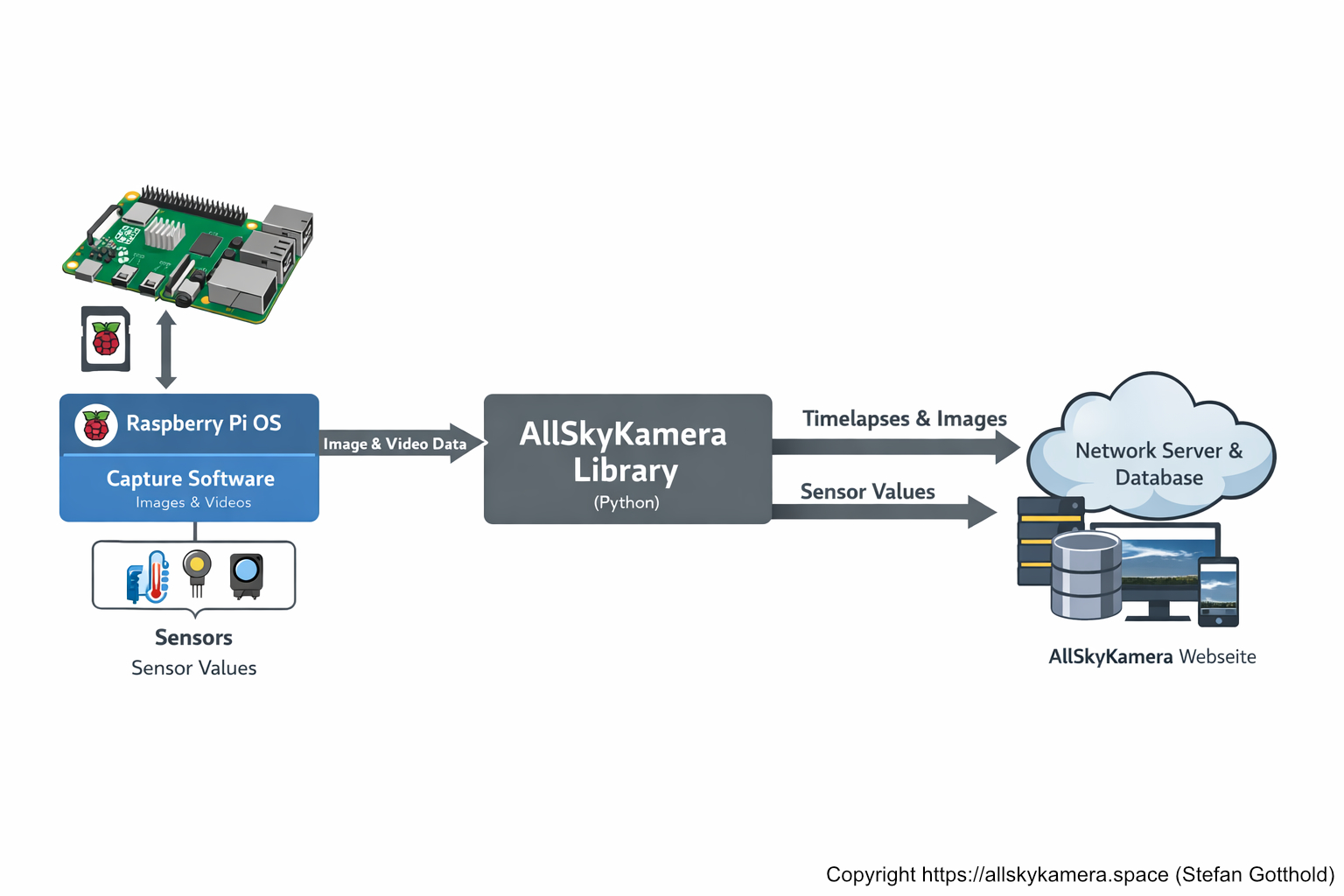
Erst läuft das Betriebssystem und das Capture-Interface. Danach sammelt die AllSkyKamera-Bibliothek die erzeugten Bilder/Videos sowie Sensordaten ein und überträgt alles an den Netzwerk-Server für die Webseite.
Überblick
Schema: Raspberry Pi OS + Interface -> AllSkyKamera Library -> Netzwerk-Server
Bild in voller Größe öffnen
Kurz erklärt
  • Raspberry Pi OS ist die Basis.
  • Das Interface erzeugt Bilder & Videos.
  • Die Bibliothek lädt Medien + Sensorwerte auf den Server.
Wenn du das Prinzip verstanden hast, ist der Rest „nur noch“ saubere Installation und Verkabelung.
1) ⚙️ OS installieren
Springen

Grundsystem auf SD-Karte, erste Updates und Basis-Setup.

2) 🖥️ Allsky-Interface
Springen

Du entscheidest dich für INDI-AllSky oder TJ-Allsky.

3) 🚀 AllSkyKamera-Bibliothek
Springen

Uploads, Sensorik, Cronjobs und dein Netzwerk-Setup.

⚙️ 1) Raspberry Pi OS installieren

Installiere ein schlankes Raspberry Pi OS (Bookworm oder Trixie). Danach aktualisieren wir das System und aktivieren die notwendigen Schnittstellen.
Basis

💾 Image & erster Start

Schreibe Raspberry Pi OS auf die SD-Karte und aktiviere dabei direkt SSH. Danach starten wir den Pi und prüfen die Basisfunktionen.

  • Raspberry Pi Imager öffnen
  • Raspberry Pi OS auswählen (Bookworm oder Trixie)
  • SD-Karte auswählen & schreiben (SSH in den Einstellungen aktivieren)
🔄 Updates

Als erstes: System aktualisieren.

sudo apt update && sudo apt upgrade -y
🔌 Schnittstellen aktivieren (Pflicht)

Für Sensoren und Erweiterungen müssen bestimmte Schnittstellen auf dem Raspberry Pi aktiviert werden.

Variante 1: Aktivierung über raspi-config (empfohlen)
sudo raspi-config
  • Interface Options → SSH → Enable
  • Interface Options → I2C → Enable
  • Interface Options → 1-Wire → Enable
Variante 2: Aktivierung per Kommandozeile
sudo raspi-config nonint do_i2c 0
  sudo raspi-config nonint do_onewire 0
  sudo systemctl enable ssh
  sudo systemctl start ssh
sudo reboot
Tipp: Prüfe nach dem Neustart mit „i2cdetect -y 1“, ob I²C-Geräte korrekt erkannt werden.

🖥️ 2) Installation eines Allsky-Interfaces

Das Interface steuert Kameraaufnahme, Timelapse, Keogram und Startrails. Du kannst zwischen TJ-Allsky und INDI-Allsky wählen.
Wahl

⭐ TJ-Allsky (AllskyTeam)
Empfohlen
Schlank und einfach – enthält alle notwendigen AllSky-Funktionen.
Sehr verbreitet, gut dokumentiert und in der Community stark vertreten. Unterstützt Raspberry Pi HQ sowie ZWO ASI-Kameras.
  
git clone https://github.com/AllskyTeam/allsky.git
cd allsky
./install.sh
🛰️ INDI-Allsky
Optional
Sehr viele Einstellungen – mächtig, aber eher „over-engineered“.
Bietet zusätzliche Funktionen und unterstützt sehr viele Kamera-Typen. Sinnvoll, wenn du ohnehin im INDI-Ökosystem unterwegs bist.
Hinweis: Den INDI-AllSky-Pfad greifen wir später in der Installations-Logik der AllSkyKamera-Bibliothek auf.
Weiter
Sobald dein Interface läuft, kannst du die AllSkyKamera-Bibliothek installieren und erste Uploads/Sensoren testen.
🐍

3) AllSkyKamera Bibliothek (Python) – das Herz des Netzwerks

Zentrales System

Die AllSkyKamera-Bibliothek ist das zentrale Element des AllSkyKamera-Netzwerks. Sie verbindet Kamera, Sensorik und Server – und sorgt dafür, dass Bilder, Videos und Messwerte zuverlässig im Netzwerk ankommen und auf der Webseite sichtbar werden.

Was die Bibliothek übernimmt
  • Sensorfunktionen & Messwert-Erfassung (z. B. Temperatur, Luftfeuchte, Himmelshelligkeit)
  • Upload von Dateien wie Timelapse-Videos, StarTrails und Keogrammen auf den Netzwerk-Server
  • Übermittlung von Sensordaten in die InfluxDB für Auswertung & Visualisierung
Security, ASK-ID & Teilnahme
  • Upload nur mit Secret-Key (wird von mir vergeben)
  • Jede Kamera erhält eine eindeutige ASK-ID (ASK = AllSkyKamera) zur Identifikation im Netzwerk
  • Beantragung des Keys über „Mach mit“ – danach Einrichtung & Zuordnung im System
Die Bibliothek arbeitet automatisiert über Cronjobs: Sie überträgt Daten regelmäßig zum Server und in die InfluxDB – damit deine Kamera auf der Webseite aktuell bleibt.
Im GitHub-Wiki findest du Skripte, Funktionsbeschreibungen und Sensor-Dokumentation. Bei einigen Sensoren werden auch mathematische Berechnungen (z. B. Kalibrierung, Taupunkt) transparent erklärt.
🧪

Testinstallation & Prototyping

Für eine Testinstallation (Prototyp) kann die AllSkyKamera-Bibliothek bereits lokal installiert werden. So lassen sich Sensoren und Hardware testen, ohne dass Daten an den Netzwerk-Server übertragen werden.

  • Kein Secret-Key oder Testkey erforderlich
  • Sensoren können im Unterverzeichnis „tests“ einzeln geprüft werden
  • Ideal für Aufbau, Verkabelung und erste Funktionstests
cd
git clone https://github.com/gottie29/AllSkyKamera.git
cd AllSkyKamera/tests
Erst wenn die Hardware stabil läuft und die Sensorik korrekt arbeitet, wird ein Secret-Key beantragt und die Kamera offiziell ins Netzwerk aufgenommen.
← Übersicht Sensorik →