Externe Sensor-API
Sende Wetter- und Umweltdaten von deiner eigenen Sensorstation direkt in das AllskyKamera Netzwerk.
https://allskykamera.space/api/v1/weather.phpX-API-KeyKurzüberblick
Die External Sensor API speichert Wetter- und Umweltmesswerte für Kameras im AllSkyKamera Netzwerk. Sie ist für technische Nutzer:innen gedacht, die eine eigene Wetterstation, ein SQM-Messgerät oder kleine Sensor-Nodes mit ihrer Kameraseite verbinden möchten.
Typische Quellen sind Wetterstationen, SQM, BME280, DS18B20, TSL2591 und eigene Umweltmesswerte. Die API veröffentlicht Werte nicht automatisch: Messwerte werden zuerst gespeichert und können danach im Userbereich für die Anzeige konfiguriert werden.
Basisdaten
| Base URL | https://allskykamera.space/api/v1/weather.php |
|---|---|
| Version | v1 |
| Format | application/json |
| Transport | HTTPS only |
| Erlaubte Methoden | POST zum Schreiben, GET zum Lesen |
| Authentifizierung | X-API-Key Header |
Authentifizierung
Jede Anfrage muss den Kamera-Secret-Key im Header X-API-Key mitsenden. Der Key ordnet die Anfrage intern der passenden Kamera-ID zu; GET-Abfragen werden automatisch per Influx-Tag kamera.
X-API-Key: DEIN_GEHEIMER_KAMERA_KEYDiesen Key niemals in öffentlichen Webseiten, GitHub-Repositories oder clientseitigem JavaScript verwenden.
POST: Sensordaten schreiben
POST schreibt externe Sensordaten in die gemeinsame InfluxDB. Alle hochgeladenen Werte werden im Measurement ext_sensors gespeichert und mit deiner Kamera-ID als kamera getaggt. Falls angegeben, wird ext_sensor als zusätzlicher Tag gespeichert.
Endpoint
POST https://allskykamera.space/api/v1/weather.phpHeader
X-API-Key: DEIN_GEHEIMER_KAMERA_KEYContent-Type: application/jsonJSON-Struktur
{
  "timestamp": "2026-05-20T21:15:00Z",
  "ext_sensor": "Dachstation",
  "fields": {
    "BME280_temp_c": 22.9,
    "BME280_hum_pct": 48.5,
    "DS18B20_temp_c": 21.3
  }
}| Feld | Pflicht | Format | Beschreibung |
|---|---|---|---|
timestamp | ja | ISO8601, UTC | Im aktuellen Code zwingend erforderlich. Wird mit strtotime geparst; ungültige Werte liefern 400. |
ext_sensor | nein | string | Optionaler Sensor- oder Stationsname. Leere Werte werden nicht als Tag geschrieben. |
fields | ja | Objekt mit numerischen Werten | Nur numerische Werte werden geschrieben. Nicht-numerische Einträge werden ignoriert; bleibt nichts übrig, liefert die API 400 No numeric fields. |
Fieldnamen werden vor dem Schreiben bereinigt: Zeichen außerhalb von A-Z, a-z, 0-9 und Unterstrich werden zu Unterstrichen. Nutze klare Einheiten im Feldnamen, z. B. temp_c, hum_pct, pressure_hpa oder sky_brightness.
Erfolgreiche Antwort
{
  "status": "ok"
}
GET: Sensordaten lesen
GET liest Messwerte aus der InfluxDB. Der API-Key bestimmt deine Kamera, und die Query enthält immer r["kamera"] == "ASKxxx". Eine andere Kamera kann nicht per Parameter abgefragt werden.
Endpoint
GET https://allskykamera.space/api/v1/weather.phpHeader
X-API-Key: DEIN_GEHEIMER_KAMERA_KEYMögliche Werte für measurement und fields können über mode=metadata abgefragt werden.
Query-Parameter
| Name | Typ | Standardwert | Beispiel | Beschreibung |
|---|---|---|---|---|
measurement | string | ext_sensors | raspistatus | Abzufragendes Influx-Measurement. Wird auf Buchstaben, Ziffern und Unterstriche bereinigt. Im aktuellen Code gibt es keine feste Allow-List. |
fields | string | leer | temp_c,hum_pct | Kommagetrennte Field-Liste. Jedes Field wird auf Buchstaben, Ziffern und Unterstriche bereinigt; maximal 20 eindeutige Fields werden genutzt. |
hours | integer | 24 | 6 | Fallback-Zeitraum in Stunden, wenn start nicht gesetzt ist. Werte kleiner als 1 werden zu 1. |
start | duration | leer | -6h, -7d | Alternativer Start des Zeitbereichs. Erlaubt sind negative Durations mit s, m, h, d oder w. Ungültige Werte fallen auf hours zurück. |
limit | integer | 500 | 1000 | Maximale Anzahl zurückgegebener Zeilen nach Sortierung neueste zuerst. Werte kleiner als 1 werden zu 1. |
pivot | 0|1 | 0 | 1 | 0 liefert Long-Format. 1 dreht Fields in Spalten und liefert Wide-Format. |
aggregate | none|mean|last|min|max | none | mean | Erlaubt sind nur none, mean, last, min und max; andere Werte werden still zu none. |
every | duration | 0 | 5m | Aggregationsintervall. Der Code akzeptiert 0, Sekunden, Minuten und Stunden wie 30s, 5m oder 1h. Ungültige Werte werden zu 0. |
ext_sensor | string | leer | Dachstation | Optionaler Filter auf den Tag ext_sensor. Wird auf Buchstaben, Ziffern und Unterstriche bereinigt. |
Long-Format
Das Long-Format ist der Standard. Jede Zeile enthält genau einen Field-Wert.
[
  {
    "time": "2026-05-20T21:15:00Z",
    "value": 18.42,
    "field": "raspiDiskFree",
    "measurement": "raspistatus",
    "ext_sensor": null,
    "kamera": "ASK999"
  }
]
Pivot-/Wide-Format
pivot=1 liefert eine Zeile pro Zeitpunkt mit Fields als Spalten. Numerische Strings werden zu Zahlen gecastet; leere Werte werden null.
[
  {
    "time": "2026-05-20T21:15:00Z",
    "_measurement": "ext_sensors",
    "kamera": "ASK999",
    "ext_sensor": "Dachstation",
    "temp_c": 22.9,
    "hum_pct": 48.5
  }
]
Meta-Daten abrufen
Mit mode=metadata können Nutzer:innen herausfinden, welche Measurements und Fields für ihren eigenen API-Key verfügbar sind. Die Antwort ist automatisch auf die zum Key gehörende Kamera beschränkt, gefiltert über den Influx-Tag kamera.
mode=metadatameasurement / fieldsGET mit gewählten ParameternEndpoint
GET https://allskykamera.space/api/v1/weather.php?mode=metadataOptionaler Filter
measurement=raspistatuscurl
curl "https://allskykamera.space/api/v1/weather.php?mode=metadata" \
  -H "X-API-Key: DEIN_GEHEIMER_KAMERA_KEY"

curl "https://allskykamera.space/api/v1/weather.php?mode=metadata&measurement=raspistatus" \
  -H "X-API-Key: DEIN_GEHEIMER_KAMERA_KEY"
Beispielantwort
{
  "status": "ok",
  "mode": "metadata",
  "kamera": "ASK001",
  "range": "-30d",
  "measurements": [
    {
      "name": "raspistatus",
      "fields": ["raspiDiskFree", "raspiTemp"],
      "last_seen": "2026-05-20T12:34:00Z"
    },
    {
      "name": "ext_sensors",
      "fields": ["temp_c", "hum_pct", "pressure_hpa"],
      "ext_sensors": ["bme280_aussen", "tsl2591"],
      "last_seen": "2026-05-20T12:40:00Z"
    }
  ]
}
Ungültige measurement-Filter liefern HTTP 400 mit {"status":"error","error":"invalid_measurement"}. Der Metadaten-Zeitraum sind aktuell die letzten 30 Tage.
Typische Measurements und Felder
Der aktuelle Endpoint erzwingt für GET keine feste Measurement-Liste. Diese Namen sind im Code oder in vorhandenen Beispielen erkennbar und als Beispiele zu verstehen, nicht als vollständiger Katalog.
| Measurement | Typische Felder | Hinweis |
|---|---|---|
ext_sensors | temp_c, hum_pct, pressure_hpa, sky_brightness | Measurement, in das POST-Uploads geschrieben werden. |
SQM | sqm, sky_brightness | Plausibles Abruf-Beispiel; tatsächliche Feldnamen hängen von den gespeicherten Daten ab. |
raspistatus | raspiDiskFree | Wird in vorhandenen GET-Beispielen genutzt. |
Antwortformate
POST
HTTP/1.1 200 OK
Content-Type: application/json

{
  "status": "ok"
}
GET
GET liefert ein JSON-Array. Es kann leer sein, wenn keine passenden Werte existieren.
Fehlercodes
| HTTP | Bedeutung | Typischer Grund | Beispielantwort |
|---|---|---|---|
400 | Ungültige Anfrage | Ungültiges JSON, fehlende timestamp/fields, ungültiger Zeitstempel oder keine numerischen Field-Werte. | {"error":"Invalid JSON"} |
401 | Fehlender oder ungültiger API-Key | Header X-API-Key fehlt oder Key ist nicht in der Keyliste vorhanden. | {"error":"Missing API key"} |
405 | Falsche HTTP-Methode | Jede Methode außer GET und POST. | {"error":"Method not allowed"} |
429 | Zu viele Anfragen | Mindestabstand, Tageslimit oder Monatslimit überschritten. | {"error":"Rate limit (interval) exceeded","retry_after_seconds":42} |
500 | Interner Serverfehler | Keyliste kann nicht geladen werden oder Influx-Write/Query ist fehlgeschlagen. | {"error":"Failed to query Influx"} |
Limits
Die Limits gelten pro Kamera und werden getrennt für Schreiben und Lesen gezählt.
POST / Datenupload-Limits
- Mindestabstand: 59 Sekunden zwischen Schreibvorgängen.
- Tageslimit: 5.000 POST-Anfragen.
- Monatslimit: 130.000 POST-Anfragen.
GET / Datenabruf-Limits
- Mindestabstand: 119 Sekunden zwischen Abrufen.
- Tageslimit: 600 GET-Anfragen.
- Monatslimit: 6.000 GET-Anfragen.
Dauerhaft höhere Frequenzen bitte vorher mit der Administration abstimmen.
Beispiele
curl POST
curl -X POST "https://allskykamera.space/api/v1/weather.php" \
  -H "Content-Type: application/json" \
  -H "X-API-Key: DEIN_GEHEIMER_KAMERA_KEY" \
  -d '{"timestamp":"2026-05-20T21:15:00Z","ext_sensor":"Dachstation","fields":{"temp_c":22.9,"hum_pct":48.5,"pressure_hpa":1002.8}}'
curl GET
curl "https://allskykamera.space/api/v1/weather.php?measurement=ext_sensors&fields=temp_c,hum_pct&start=-6h&aggregate=mean&every=5m&pivot=1&limit=100" \
  -H "X-API-Key: DEIN_GEHEIMER_KAMERA_KEY"
Python POST
#!/usr/bin/env python3
import requests
from datetime import datetime, timezone

API_URL = "https://allskykamera.space/api/v1/weather.php"
API_KEY = "DEIN_GEHEIMER_KAMERA_KEY"
payload = {"timestamp": datetime.now(timezone.utc).strftime("%Y-%m-%dT%H:%M:%SZ"), "ext_sensor": "Dachstation", "fields": {"temp_c": 22.9, "hum_pct": 48.5, "pressure_hpa": 1002.8}}
response = requests.post(API_URL, headers={"X-API-Key": API_KEY, "Content-Type": "application/json"}, json=payload, timeout=10)
print(response.status_code, response.text)
Python GET
import requests

API_URL = "https://allskykamera.space/api/v1/weather.php"
API_KEY = "DEIN_GEHEIMER_KAMERA_KEY"
params = {"measurement": "ext_sensors", "fields": "temp_c,hum_pct", "start": "-6h", "aggregate": "mean", "every": "5m", "pivot": 1, "limit": 100}
response = requests.get(API_URL, params=params, headers={"X-API-Key": API_KEY}, timeout=10)
print(response.status_code)
print(response.json()[:3])
ESP32 / Arduino POST
#include <WiFi.h>
#include <HTTPClient.h>

const char* ssid = "DEIN_WLAN";
const char* password = "DEIN_PASSWORT";
const char* apiUrl = "https://allskykamera.space/api/v1/weather.php";
const char* apiKey = "DEIN_GEHEIMER_KAMERA_KEY";

void setup() {
  Serial.begin(115200);
  WiFi.begin(ssid, password);
  while (WiFi.status() != WL_CONNECTED) delay(500);
}

void loop() {
  if (WiFi.status() == WL_CONNECTED) {
    HTTPClient http;
    http.begin(apiUrl);
    http.addHeader("Content-Type", "application/json");
    http.addHeader("X-API-Key", apiKey);
    String payload = R"({"timestamp":"2026-05-20T21:15:00Z","ext_sensor":"ESP32_Weather","fields":{"temp_c":23.4,"hum_pct":51.2}})";
    int httpCode = http.POST(payload);
    Serial.printf("HTTP: %d\n", httpCode);
    Serial.println(http.getString());
    http.end();
  }
  delay(60000);
}
Raspberry Pi Minimalbeispiel
from datetime import datetime, timezone
import requests

requests.post("https://allskykamera.space/api/v1/weather.php", headers={"X-API-Key": "DEIN_GEHEIMER_KAMERA_KEY"}, json={"timestamp": datetime.now(timezone.utc).isoformat().replace("+00:00", "Z"), "ext_sensor": "RaspberryPi", "fields": {"cpu_temp_c": 48.2}}, timeout=10)
Sicherheit und Datenschutz
- API-Key geheim halten und nur in vertrauenswürdigem serverseitigem oder geräteseitigem Code verwenden.
- Keine personenbezogenen Daten in ext_sensor oder Feldnamen schreiben.
- Keine Standortdaten senden, wenn sie nicht bewusst gespeichert und möglicherweise angezeigt werden sollen.
- Messwerte werden über den API-Key der Kamera im Netzwerk zugeordnet.
Anzeige auf der Kameraseite
Daten werden zunächst gespeichert. Im Userbereich können Felder benannt, gruppiert, mit Einheiten versehen und sichtbar oder unsichtbar geschaltet werden. Nur aktivierte Sensoren erscheinen auf der Kameraseite.
1. Externe Sensoren im User-Bereich

Im User-Profil kannst du die Konfiguration für externe Sensoren öffnen.
2. Sensor-Konfiguration
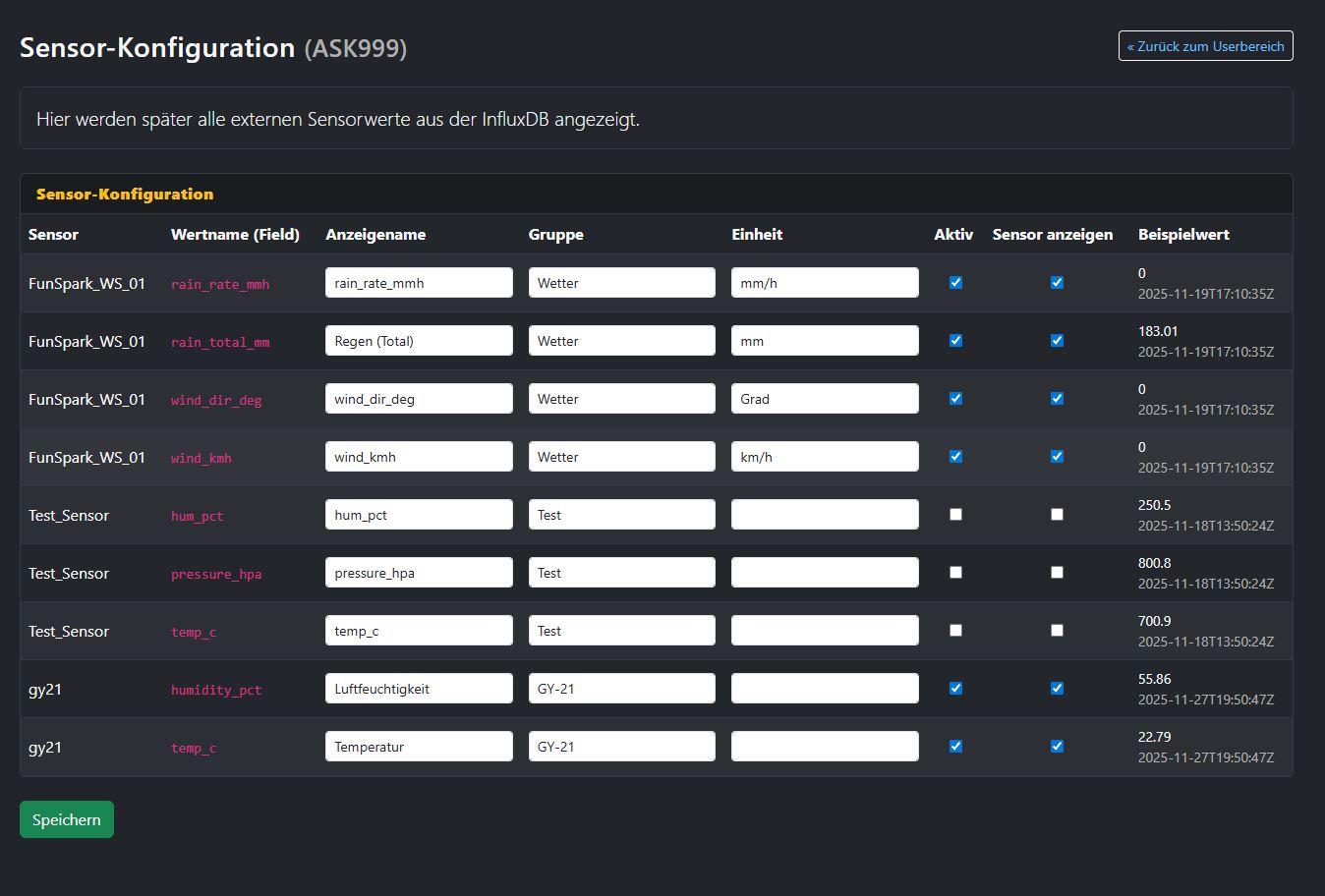
In der Sensor-Konfiguration vergibst du Anzeigenamen, Gruppen, Einheiten und Sichtbarkeit.
3. Anzeige auf der Kameraseite
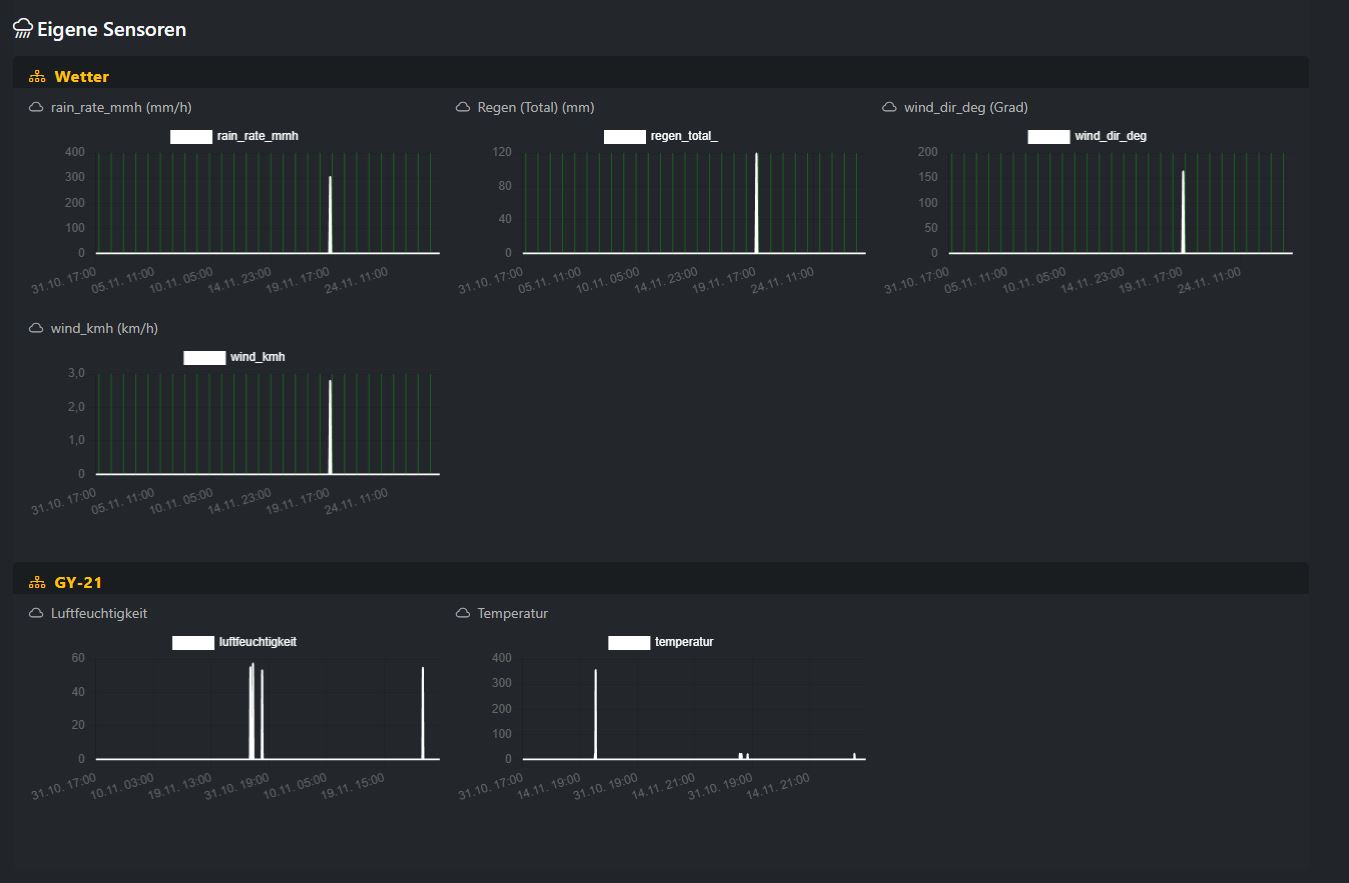
Auf der Kameraseite werden die ausgewählten Sensoren gruppiert als Diagramme angezeigt.